 Voltar para a Página Inicial
Manual do Usuário eEGG
Guia completo para configuração, uso e manutenção do dispositivo eEGG
Características do Produto
As funções do eEGG variam conforme o modelo. Abaixo está uma lista das funções suportadas para cada modelo:
| Modelo | Nome do Produto | Reprodutor de Vídeo | Reprodutor de Imagem | Reprodutor de Música | iRadio | Jogos | Controle por Voz | Diálogo com IA | Transferência de Arquivos Mobile |
|---|---|---|---|---|---|---|---|---|---|
| eEGG5 | 5cm eEGG | ✔️ | ✔️ | ❌ | ❌ | ✔️ | ❌ | ❌ | ❌ |
| eEGG6 | 6cm eEGG | ✔️ | ✔️ | ✔️ | ✔️ | ✔️ | ❌ | ✔️ | ✔️ |
| eEGG7 | 7cm eEGG | ✔️ | ✔️ | ✔️ | ✔️ | ✔️ | ❌ | ✔️ | ✔️ |
| eEGG7-AI | 7cm AI eEGG | ✔️ | ✔️ | ✔️ | ✔️ | ❌ | ✔️ | ✔️ | ✔️ |
Guia de Operação
Ligar
Há um botão de silicone para ligar na parte superior do eEGG. Pressione firmemente este botão para ligar o dispositivo.
Operação por Agitação
O eEGG possui um sensor G embutido e pode ser usado para obter diferentes funções sacudindo-o. Agite suavemente o eEGG várias vezes, depois pare e aguarde cerca de 1 segundo. O dispositivo reconhecerá o número de agitações e executará a função correspondente:
| Operação | Função | Descrição |
|---|---|---|
| Agitar 1 vez | Próximo/+ | Mudar para o próximo item do menu; Reproduzir o próximo arquivo de mídia; Aumentar o volume. |
| Agitar 2 vezes | Executar/Anterior/- | Executar o menu ou função selecionado(a); Reproduzir o arquivo anterior; Diminuir o volume. |
| Agitar 3 vezes | Abrir Menu | Exibir o menu. |
| Agitar 4 vezes | Modo/Volume | Agitar 4 vezes abre um menu pop-up para ajustar volume/modo de reprodução. |
| Agitar 5 vezes | Desligar | Após desligar, pressione o botão no eEGG para ligá-lo. |
Carregamento
Este dispositivo pode ser carregado usando vários carregadores com interface Type-C. Em circunstâncias normais, a bateria interna pode ser totalmente carregada em 90 minutos.
Se o dispositivo ficou sem uso por um longo período, causando descarga excessiva da bateria interna, conecte-o ao carregador por 10 minutos antes de tentar ligar o dispositivo.
Se o dispositivo não for usado por muito tempo, recomenda-se carregá-lo completamente pelo menos uma vez a cada dois meses.
Menu
Menu de Funções

Reprodução de Vídeo

Reprodução de Imagem

Reprodução de Música

Mini-Jogos*

Menu WIFI

Configuração WIFI

Gerenciamento de Arquivos via Navegador

Transferência de Arquivos Mobile

Música Local

Rádio pela Internet

Dado*

Cobra*

Labirinto*

Pedra Papel Tesoura*
Menu Pop-up
Modos de Reprodução:
 Repetir Lista
 Repetir Único
 Embaralhar
 Travar Reprodução
Volume:
 Mudo
Mudo
 Volume 1
 Volume 2
 Volume 3
 Volume 4
 Volume 5
 Volume 6
 Volume 7
Nível da Bateria:
 Carregando
 Bateria Fraca
Configuração WiFi
Inicie "Configuração WiFi" no eEGG:
- Para eEGG5, agite o dispositivo 3 vezes para exibir o menu, depois agite uma vez para mudar para o próximo item do menu, até mudar para o menu WiFi, então agite duas vezes.
- Para eEGG6, eEGG7 e eEGG7-AI, agite o dispositivo 3 vezes para exibir o menu, depois agite-o uma vez para mudar para o próximo item do menu, até mudar para o menu WiFi, então agite-o duas vezes.
Conecte seu telefone a uma rede WiFi 2.4G.
Execute o aplicativo ESP-Touch no seu telefone e insira sua senha WiFi, deixe o campo Senha AES em branco (não digite nada).
Clique no botão "Confirmar" e aguarde o ESP-TOUCH indicar configuração bem-sucedida.
⚠️ Nota 2: Se a configuração da rede falhar na primeira tentativa, tente mais algumas vezes.
Método Alternativo: Editar o Arquivo config.ini
Conecte o dispositivo eEGG ao seu computador via cabo USB.
Encontre o arquivo config.ini no diretório ".set" do seu dispositivo eEGG.
Nota: A pasta .set está oculta. Ative "Mostrar arquivos ocultos" no seu explorador de arquivos.
Abra o arquivo config.ini com um editor de texto e modifique as entradas wifi_SSID e wifi_password:
                        [SETTINGS]
                        default_feature = 0        ; Função padrão ao ligar
                        turnoff_confirm = 0        ; Confirmação de desligamento
                        shutdown_time = 60         ; Tempo de desligamento automático (minutos)
                        sensitivity = 4            ; Sensibilidade à agitação (1-5)
                        bat_percent = 0            ; Mostrar porcentagem da bateria
                        usbmsc_encrypt = 0         ; Criptografia USB MSC
                        wifi_ssid = yourWiFiSSID   ; Seu SSID WiFi
                        wifi_password = 12345678   ; Sua senha WiFi
                        [END]
Gerenciar os Arquivos no eEGG pelo Servidor Web integrado
Inicie o Servidor Web do eEGG
- Para eEGG5 Agite 3 vezes para exibir o menu, depois agite uma vez para mudar o item do menu até o menu WiFi, depois agite duas vezes para entrar na configuração WiFi. Agite mais uma vez para entrar no Servidor Web.
- Para eEGG6, eEGG7 e eEGG7-AI Agite 3 vezes para exibir o menu, depois agite uma vez para mudar o item do menu até o menu WiFi. Depois agite duas vezes para entrar no menu WiFi.
Agite-o novamente para selecionar o item com o pequeno ícone de computador (
 ), depois agite duas vezes para entrar no Servidor Web.
Abra o navegador do seu computador (certifique-se de que a rede Wi-Fi do seu computador está na mesma rede que o dispositivo) e digite o endereço IP do dispositivo (geralmente 192.168.x.x).
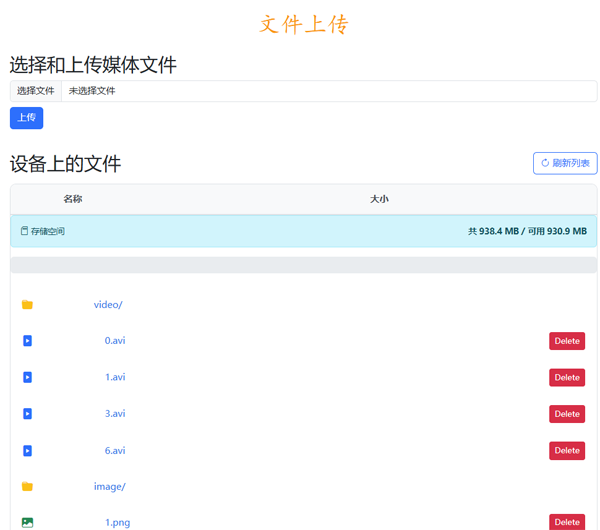
Siga as instruções para gerenciar arquivos no dispositivo (fazer upload de arquivos para ou excluir arquivos do dispositivo).
Transferência de Arquivos via Telefone Celular
Baixe e instale o aplicativo "Assistente de Conversão e Transferência de Arquivos eEGG" no seu telefone celular.
Entre no modo de transferência de arquivos móveis no dispositivo eEGG.
Conecte seu telefone à mesma rede WiFi (SSID) do seu dispositivo eEGG.
Abra o aplicativo móvel e selecione o modelo eEGG no menu de configurações.
Escaneie o código QR no eEGG com o aplicativo móvel para conectar.
Selecione arquivos de vídeo, imagem e música do seu telefone e transfira-os para o eEGG.
- O Assistente de Conversão e Transferência de Arquivos eEGG converterá automaticamente os formatos de imagem e vídeo antes de transferir os arquivos.
- Suporta apenas vídeos no formato paisagem com duração máxima de 60 segundos.
- Limite a resolução do vídeo para 1920x1080 e a taxa de quadros para 30 fps.
- Teste a conexão de rede antes de transferir arquivos.
Transferir Arquivos via USB
Conectar o dispositivo diretamente ao computador via USB permite copiar facilmente arquivos de mídia para a memória do dispositivo.
- Antes de copiar arquivos de vídeo e imagem, você precisa usar ferramentas de conversão.
- Não exclua os diretórios no dispositivo.
- .set diretório - arquivos de UI e configuração essenciais.
- .voice diretório - arquivos de resposta de voz (apenas eEGG7).
- game diretório - arquivos de jogo (não presente no eEGG7-AI).
- video/mjpeg diretório - arquivos de vídeo do usuário.
- image diretório - arquivos de imagem do usuário.
- audio diretório - arquivos de música do usuário.
Ferramentas de Conversão de Vídeo & Imagem eEGG
Extraia o ZIP baixado para qualquer disco. Evite caracteres chineses no caminho.
Conversor de Vídeo
Inicie o conversor de vídeo.
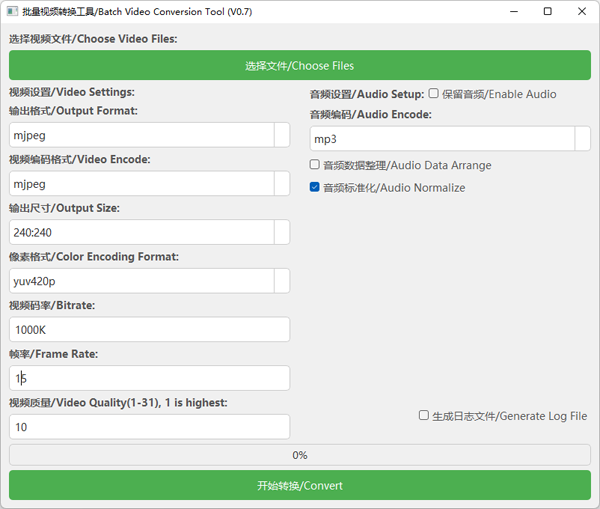
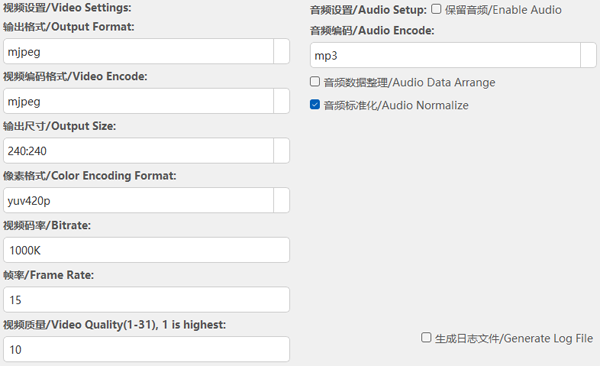
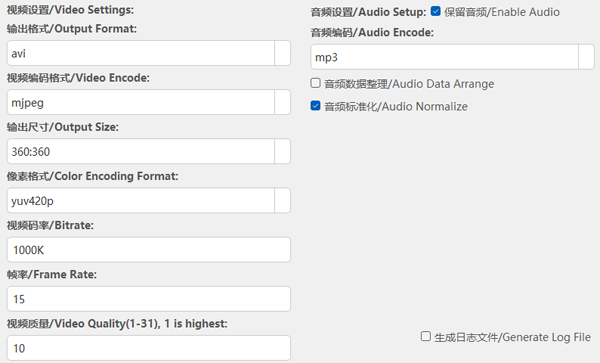
Escolha as configurações:
- eEGG5 - Use a predefinição para eEGG5 como abaixo
- eEGG6 / eEGG7 - Use a predefinição para eEGG6/eEGG7 como abaixo
Adicione arquivos (seleção múltipla suportada).
Pressione 「Converter」. Os arquivos de saída aparecerão em uma pasta output ao lado da fonte.
Conversor de Imagem
Inicie o conversor de imagem.
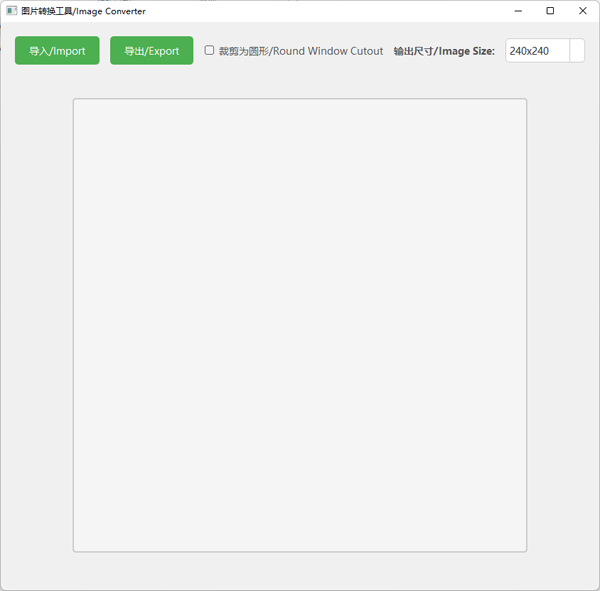
Defina os parâmetros de exibição:
- eEGG5 - selecione 240×240
- eEGG6 / eEGG7 - selecione 360×360
Clique em「Importar」para carregar as imagens de origem.
Clique em「Exportar」e insira um nome de arquivo e salve.