 Retour à l'Accueil
Manuel de l'Utilisateur eEGG
Guide complet pour la configuration, l'utilisation et la maintenance de l'appareil eEGG
Caractéristiques du Produit
Les fonctions de l'eEGG varient selon le modèle. Voici une liste des fonctions prises en charge pour chaque modèle :
| Modèle | Nom du Produit | Lecteur Vidéo | Lecteur d'Images | Lecteur de Musique | iRadio | Jeux | Contrôle Vocal | Dialogue IA | Transfert de Fichiers Mobile |
|---|---|---|---|---|---|---|---|---|---|
| eEGG5 | 5cm eEGG | ✔️ | ✔️ | ❌ | ❌ | ✔️ | ❌ | ❌ | ❌ |
| eEGG6 | 6cm eEGG | ✔️ | ✔️ | ✔️ | ✔️ | ✔️ | ❌ | ✔️ | ✔️ |
| eEGG7 | 7cm eEGG | ✔️ | ✔️ | ✔️ | ✔️ | ✔️ | ❌ | ✔️ | ✔️ |
| eEGG7-AI | 7cm AI eEGG | ✔️ | ✔️ | ✔️ | ✔️ | ❌ | ✔️ | ✔️ | ✔️ |
Guide d'Utilisation
Mise sous tension
Il y a un bouton d'alimentation en silicone sur le dessus de l'eEGG. Appuyez fermement sur ce bouton pour allumer l'appareil.
Fonctionnement par Secousses
L'eEGG possède un capteur G intégré et peut être utilisé pour réaliser différentes fonctions en le secouant. Secouez doucement l'eEGG plusieurs fois, puis arrêtez-vous et attendez environ 1 seconde. L'appareil reconnaîtra le nombre de secousses et exécutera la fonction correspondante :
| Opération | Fonction | Description |
|---|---|---|
| 1 Secousse | Suivant/+ | Passer à l'élément de menu suivant ; Lire le prochain fichier multimédia ; Augmenter le volume. |
| 2 Secousses | Exécuter/Précédent/- | Exécuter le menu ou la fonction sélectionné(e) ; Lire le fichier précédent ; Diminuer le volume. |
| 3 Secousses | Ouvrir le Menu | Afficher le menu. |
| 4 Secousses | Mode/Volume | Secouer 4 fois ouvre un menu contextuel pour ajuster le volume/le mode de lecture. |
| 5 Secousses | Mise hors tension | Après l'extinction, appuyez sur le bouton de l'eEGG pour le rallumer. |
Chargement
Cet appareil peut être chargé avec divers chargeurs possédant une interface Type-C. Dans des conditions normales, la batterie interne peut être entièrement chargée en moins de 90 minutes.
Si l'appareil n'a pas été utilisé pendant une période prolongée, provoquant une décharge excessive de la batterie interne, veuillez brancher le chargeur pendant 10 minutes avant d'essayer d'allumer l'appareil.
Si l'appareil n'est pas utilisé pendant longtemps, il est recommandé de le charger complètement au moins une fois tous les deux mois.
Menu
Menu des Fonctions

Lecture Vidéo

Lecture d'Images

Lecture de Musique

Mini-Jeux*

Menu WIFI

Configuration WIFI

Gestion des Fichiers par Navigateur

Transfert de Fichiers Mobile

Musique Locale

Radio Internet

Dé*

Serpent*

Labyrinthe*

Pierre Feuille Ciseaux*
Menu Contextuel
Modes de Lecture :
 Boucle de Liste
 Boucle Unique
 Aléatoire
 Verrouillage Lecture
Volume :
 Muet
Muet
 Volume 1
 Volume 2
 Volume 3
 Volume 4
 Volume 5
 Volume 6
 Volume 7
Niveau de Batterie :
 En Charge
 Batterie Faible
Configuration WiFi
Lancez "Configuration WiFi" sur l'eEGG :
- Pour l'eEGG5, secouez l'appareil 3 fois pour afficher le menu, puis secouez une fois pour passer à l'élément de menu suivant, jusqu'à ce que vous atteigniez le menu WiFi, puis secouez deux fois.
- Pour l'eEGG6, l'eEGG7 et l'eEGG7-AI, secouez l'appareil 3 fois pour afficher le menu, puis secouez-le une fois pour passer à l'élément de menu suivant, jusqu'à ce que vous atteigniez le menu WiFi, puis secouez-le deux fois.
Connectez votre téléphone à un réseau WiFi 2.4G.
Exécutez l'application ESP-Touch sur votre téléphone, et entrez votre mot de passe WiFi, laissez le champ Mot de passe AES vide (ne rien entrer).
Cliquez sur le bouton "Confirmer" et attendez que ESP-TOUCH indique une configuration réussie.
⚠️ Note 2 : Si la configuration réseau échoue au premier essai, veuillez réessayer plusieurs fois.
Méthode Alternative : Modifier le Fichier config.ini
Connectez l'appareil eEGG à votre ordinateur via un câble USB.
Trouvez le fichier config.ini dans le répertoire ".set" de votre appareil eEGG.
Note : Le dossier .set est caché. Activez "Afficher les fichiers cachés" dans votre explorateur de fichiers.
Ouvrez le fichier config.ini avec un éditeur de texte et modifiez les entrées wifi_SSID et wifi_password :
                        [SETTINGS]
                        default_feature = 0        ; Fonction par défaut à la mise sous tension
                        turnoff_confirm = 0        ; Confirmation d'extinction
                        shutdown_time = 60         ; Délai d'extinction automatique (minutes)
                        sensitivity = 4            ; Sensibilité aux secousses (1-5)
                        bat_percent = 0            ; Afficher le pourcentage de batterie
                        usbmsc_encrypt = 0         ; Chiffrement USB MSC
                        wifi_ssid = yourWiFiSSID   ; Votre SSID WiFi
                        wifi_password = 12345678   ; Votre mot de passe WiFi
                        [END]
Gérer les Fichiers dans l'eEGG via le Serveur Web intégré
Lancez le Serveur Web de l'eEGG
- Pour l'eEGG5 Secouez 3 fois pour afficher le menu, puis secouez une fois pour passer à l'élément de menu jusqu'au menu WiFi, puis secouez deux fois pour entrer dans la configuration WiFi. Secouez une fois de plus pour entrer dans le Serveur Web.
- Pour l'eEGG6, l'eEGG7 et l'eEGG7-AI Secouez 3 fois pour afficher le menu, puis secouez une fois pour passer à l'élément de menu jusqu'au menu WiFi. Puis secouez deux fois pour entrer dans le menu WiFi.
Secouez-le à nouveau pour sélectionner l'élément avec la petite icône d'ordinateur (
 ), puis secouez deux fois pour entrer dans le Serveur Web.
Ouvrez le navigateur de votre ordinateur (assurez-vous que le réseau Wi-Fi de votre ordinateur est sur le même réseau que l'appareil), et entrez l'adresse IP de l'appareil (généralement 192.168.x.x).
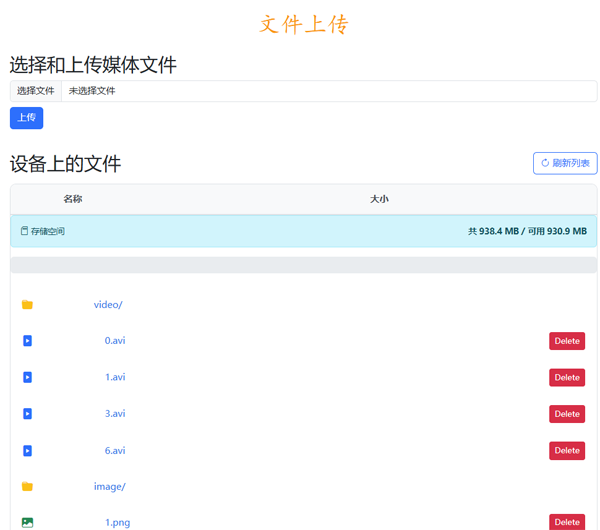
Suivez les instructions pour gérer les fichiers sur l'appareil (télécharger des fichiers vers ou supprimer des fichiers de l'appareil).
Transfert de Fichiers via Téléphone Portable
Téléchargez et installez l'application "Assistant de Conversion et Transfert de Fichiers eEGG" sur votre téléphone portable.
Entrez en mode de transfert de fichiers mobile sur l'appareil eEGG.
Connectez votre téléphone au même réseau WiFi (SSID) que votre appareil eEGG.
Ouvrez l'application mobile et sélectionnez le modèle eEGG dans le menu des paramètres.
Scannez le code QR sur l'eEGG avec l'application mobile pour vous connecter.
Sélectionnez des fichiers vidéo, image et musique sur votre téléphone et transférez-les vers l'eEGG.
- L'Assistant de Conversion et Transfert de Fichiers eEGG convertira automatiquement les formats d'image et de vidéo avant de transférer les fichiers.
- Prend uniquement en charge les vidéos au format paysage d'une durée maximale de 60 secondes.
- Limitez la résolution vidéo à 1920x1080 et la fréquence d'images à 30 ips.
- Testez la connexion réseau avant de transférer des fichiers.
Transfert de Fichiers via USB
Connecter l'appareil directement à l'ordinateur via USB permet de copier facilement des fichiers multimédias vers la mémoire de l'appareil.
- Avant de copier des fichiers vidéo et image, vous devez utiliser des outils de conversion.
- Ne supprimez pas les répertoires sur l'appareil.
- .set répertoire - fichiers d'interface utilisateur et de configuration essentiels.
- .voice répertoire - fichiers de réponse vocale (eEGG7 uniquement).
- game répertoire - fichiers de jeu (absent dans l'eEGG7-AI).
- video/mjpeg répertoire - fichiers vidéo utilisateur.
- image répertoire - fichiers image utilisateur.
- audio répertoire - fichiers musique utilisateur.
Outils de Conversion Vidéo & Image eEGG
Décompressez le ZIP téléchargé sur n'importe quel disque. Évitez les caractères chinois dans le chemin.
Convertisseur Vidéo
Lancez le convertisseur vidéo.
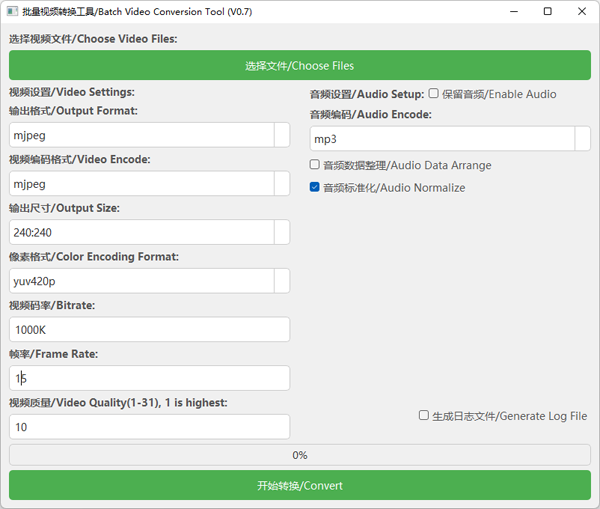
Choisissez les paramètres :
- eEGG5 - Utilisez le préréglage pour eEGG5 comme ci-dessous
- eEGG6 / eEGG7 - Utilisez le préréglage pour eEGG6/eEGG7 comme ci-dessous
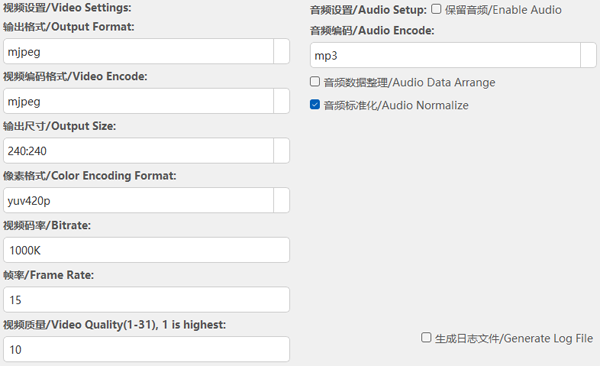
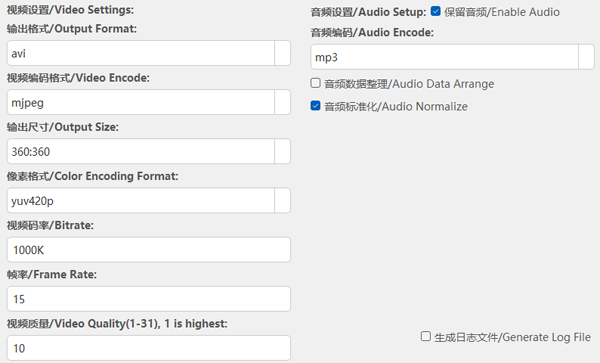
Ajoutez des fichiers (sélection multiple prise en charge).
Appuyez sur 「Convertir」. Les fichiers de sortie apparaîtront dans un dossier output à côté de la source.
Convertisseur d'Images
Lancez le convertisseur d'images.
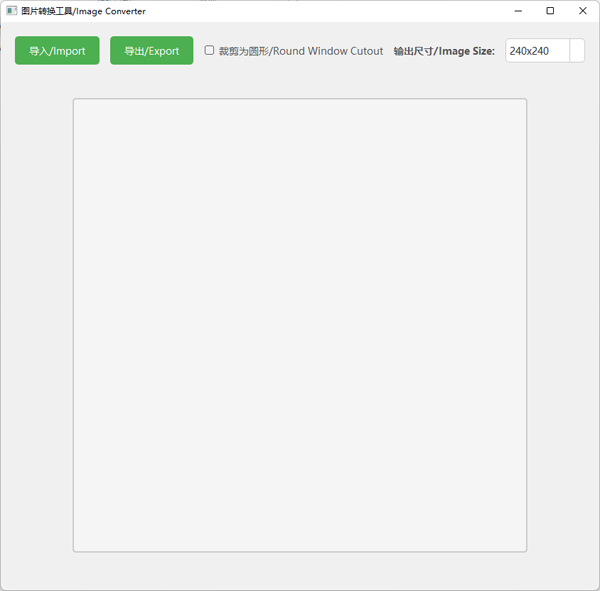
Définissez les paramètres d'affichage :
- eEGG5 - sélectionnez 240×240
- eEGG6 / eEGG7 - sélectionnez 360×360
Cliquez sur「Importer」pour charger les images sources.
Cliquez sur「Exporter」et entrez un nom de fichier puis enregistrez.