 Volver al Inicio
Manual de Usuario eEGG
Guía completa para configuración, uso y mantenimiento del dispositivo eEGG
Características del Producto
Las funciones del eEGG varían según el modelo. A continuación se muestra una lista de funciones admitidas para cada modelo:
| Modelo | Nombre del Producto | Reproductor de Video | Reproductor de Imágenes | Reproductor de Música | iRadio | Juegos | Control por Voz | Diálogo AI | Transferencia de Archivos por Móvil |
|---|---|---|---|---|---|---|---|---|---|
| eEGG5 | 5cm eEGG | ✔️ | ✔️ | ❌ | ❌ | ✔️ | ❌ | ❌ | ❌ |
| eEGG6 | 6cm eEGG | ✔️ | ✔️ | ✔️ | ✔️ | ✔️ | ❌ | ✔️ | ✔️ |
| eEGG7 | 7cm eEGG | ✔️ | ✔️ | ✔️ | ✔️ | ✔️ | ❌ | ✔️ | ✔️ |
| eEGG7-AI | 7cm AI eEGG | ✔️ | ✔️ | ✔️ | ✔️ | ❌ | ✔️ | ✔️ | ✔️ |
Guía de Operación
Encendido
Hay un botón de encendido de silicona en la parte superior del eEGG. Presione este botón firmemente para encender el dispositivo.
Operación Agitar-y-Hacer
El eEGG tiene un sensor G integrado y puede usarse para lograr diferentes funciones agitándolo. Agite suavemente el eEGG varias veces, luego deténgase y espere aproximadamente 1 segundo. El dispositivo reconocerá el número de agitaciones y ejecutará la función correspondiente:
| Operación | Función | Descripción |
|---|---|---|
| Agitar 1 vez | Siguiente/+ | Cambiar al siguiente elemento del menú; Reproducir el siguiente archivo multimedia; Aumentar el volumen. |
| Agitar 2 veces | Ejecutar/Anterior/- | Ejecutar el menú o función seleccionada; Reproducir el archivo anterior; Disminuir el volumen. |
| Agitar 3 veces | Abrir Menú | Mostrar el menú. |
| Agitar 4 veces | Modo/Volumen | Agitar 4 veces abre un menú emergente para ajustar el volumen/modo de reproducción; |
| Agitar 5 veces | Apagar | Después de apagar, presione el botón en el eEGG para encenderlo. |
Carga
Este dispositivo se puede cargar utilizando varios cargadores con interfaz Type-C. En condiciones normales, la batería interna se puede cargar completamente en 90 minutos.
Si el dispositivo ha estado sin usar durante un período prolongado, causando una descarga excesiva de la batería interna, conecte el cargador durante 10 minutos antes de intentar encender el dispositivo.
Si el dispositivo no se usa durante mucho tiempo, se recomienda cargarlo completamente al menos una vez cada dos meses.
Menú
Menú de Funciones

Reproducción de Video

Reproducción de Imágenes

Reproducción de Música

Mini-Juegos*

Menú WIFI

Configuración WIFI

Gestión de Archivos por Navegador

Transferencia de Archivos por Móvil

Música Local

Radio por Internet

Dados*

Serpiente*

Laberinto*

Piedra Papel Tijeras*
Menú Emergente
Modos de Reproducción:
 Bucle de Lista
 Bucle Único
 Aleatorio
 Bloqueo de Reproducción
Volumen:
 Silenciar
 Volumen 1
 Volumen 2
 Volumen 3
 Volumen 4
 Volumen 5
 Volumen 6
 Volumen 7
Nivel de Batería:
 Cargando
 Batería Baja
Configuración WiFi
Iniciar "Configuración WiFi" en eEGG:
- Para eEGG5, agite el dispositivo 3 veces para mostrar el menú, luego agite una vez para cambiar al siguiente elemento del menú, hasta que cambie al menú WiFi, luego agite dos veces.
- Para eEGG6, eEGG7 y eEGG7-AI, agite el dispositivo 3 veces para mostrar el menú, luego agítelo una vez para cambiar al siguiente elemento del menú, hasta que cambie al menú WiFi, luego agítelo dos veces.
Conecte su teléfono a una red WiFi de 2.4G.
Ejecute la aplicación ESP-Touch en su teléfono e ingrese su contraseña WiFi, deje el campo Contraseña AES en blanco (no ingrese nada).
Haga clic en el botón "Confirmar" y espere a que ESP-TOUCH indique que la configuración fue exitosa.
⚠️ Nota 2: Si la configuración de red falla en el primer intento, intente varias veces más.
Método Alternativo: Editar el Archivo config.ini
Conecte el dispositivo eEGG a su computadora mediante un cable USB.
Encuentre el archivo config.ini en el directorio ".set" de su dispositivo eEGG.
Nota: La carpeta .set está oculta. Active "Mostrar archivos ocultos" en su explorador de archivos.
Abra el archivo config.ini con un editor de texto y modifique las entradas wifi_SSID y wifi_password:
                        [SETTINGS]
                        default_feature = 0        ; Función predeterminada al encender
                        turnoff_confirm = 0        ; Confirmación de apagado
                        shutdown_time = 60         ; Tiempo de apagado automático (minutos)
                        sensitivity = 4            ; Sensibilidad de agitación (1-5)
                        bat_percent = 0            ; Mostrar porcentaje de batería
                        usbmsc_encrypt = 0         ; Cifrado USB MSC
                        wifi_ssid = yourWiFiSSID   ; Su SSID WiFi
                        wifi_password = 12345678   ; Su contraseña WiFi
                        [END]
Gestionar los Archivos en eEGG mediante el Servidor Web integrado en el Dispositivo
Iniciar Servidor Web de eEGG
- Para eEGG5Agite 3 veces para mostrar el menú, luego agite una vez para cambiar el elemento del menú hasta el menú WiFi, luego agite dos veces para entrar en la configuración WiFi. Agite una vez más para entrar en el Servidor Web
- Para eEGG6, eEGG7 y eEGG7-AIAgite 3 veces para mostrar el menú, luego agite una vez para cambiar el elemento del menú hasta el menú WiFi. Luego agite dos veces para entrar en el menú WiFi.
Agítelo de nuevo para seleccionar el elemento con el ícono de computadora pequeña (
 ), luego agite dos veces para entrar en el Servidor Web.
Abra el navegador de su computadora (asegúrese de que la red Wi-Fi de su computadora esté en la misma red que el dispositivo) e ingrese la dirección IP del dispositivo (generalmente 192.168.x.x).
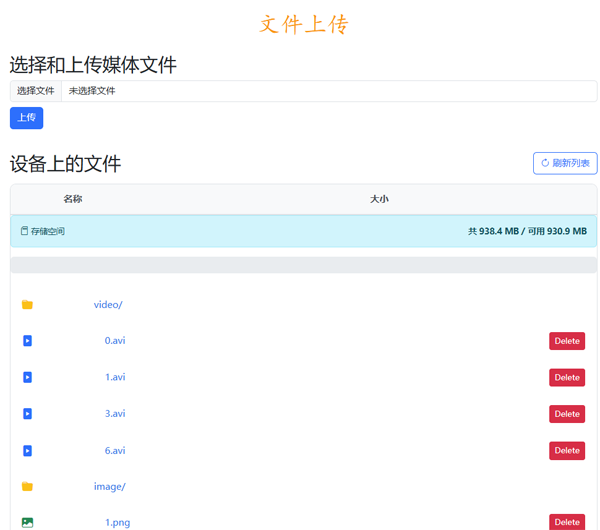
Siga las indicaciones para gestionar archivos en el dispositivo (cargar archivos a o eliminar archivos del dispositivo).
Transferencia de Archivos mediante Teléfono Móvil
Descargue e instale la aplicación "Asistente de Conversión y Transferencia de Archivos eEGG" en su teléfono móvil.
Ingrese al modo de transferencia de archivos por móvil en el dispositivo eEGG.
Conecte su teléfono a la misma red WiFi (SSID) que su dispositivo eEGG.
Abra la aplicación móvil y seleccione el modelo eEGG en el menú de configuración.
Escanee el código QR en el eEGG con la aplicación móvil para conectarse.
Seleccione archivos de video, imagen y música de su teléfono y transfiéralos al eEGG.
- El Asistente de Conversión y Transferencia de Archivos eEGG convertirá automáticamente los formatos de imagen y video antes de transferir los archivos
- Solo admite videos en formato horizontal de no más de 60 segundos
- Limite la resolución de video a 1920x1080 y la tasa de cuadros a 30fps
- Pruebe la conexión de red antes de transferir archivos
Transferir Archivos mediante USB
Conectar el dispositivo directamente a la computadora mediante USB permite copiar fácilmente archivos multimedia a la memoria del dispositivo.
- Antes de copiar archivos de video e imagen, debe usar herramientas de conversión
- No elimine directorios en el dispositivo
- .set - archivos de configuración e interfaz de usuario esenciales
- .voice - archivos de respuesta de voz (solo eEGG7)
- game - archivos de juego (no en eEGG7-AI)
- video/mjpeg - archivos de video del usuario
- image - archivos de imagen del usuario
- audio - archivos de música del usuario
Herramientas de Conversión de Video e Imagen eEGG
Descomprima el ZIP descargado en cualquier disco. Evite caracteres chinos en la ruta.
Convertidor de Video
Inicie el convertidor de video.
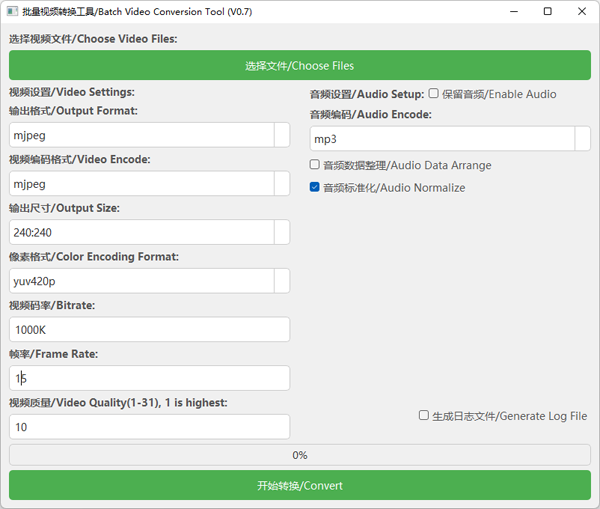
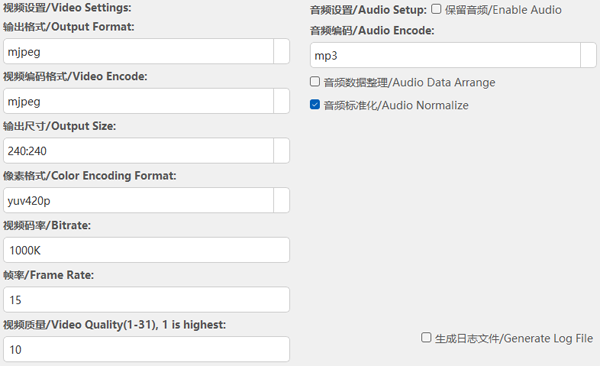
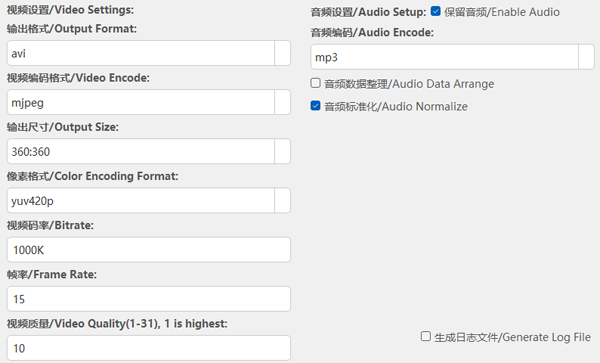
Elija configuraciones:
- eEGG5 - Use el preajuste para eEGG5 como se muestra a continuación
- eEGG6 / eEGG7 - Use el preajuste para eEGG6/eEGG7 como se muestra a continuación
Agregue archivos (se admite selección múltiple).
Presione 「Convertir」. Los archivos de salida aparecerán en una carpeta output junto al origen.
Convertidor de Imagen
Inicie el convertidor de imagen.
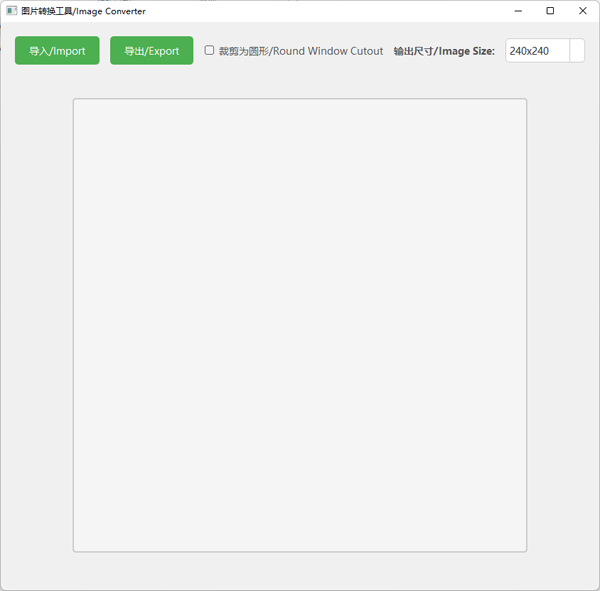
Establezca parámetros de visualización:
- eEGG5 - seleccione 240×240
- eEGG6 / eEGG7 - seleccione 360×360
Haga clic en 「Importar」 para cargar las imágenes de origen.
Haga clic en 「Exportar」 e ingrese un nombre de archivo y guarde.